Установите Глабикс.Экран
Приложение для Windows и macOS ставится за минуту и живёт в трее. Один раз выберите камеру и микрофон — дальше настраивать ничего не нужно.

Глабикс записывает встречу прямо с вашего компьютера: экран, камеру и голоса участников. Нажали кнопку до начала созвона — после встречи запись уже в библиотеке, и её можно отправить одной ссылкой.
Запись созвонов в Зуме, Google Meet, Microsoft Teams, Яндекс Телемосте, Контур.Толке, TrueConf — в любой ВКС, где идёт ваша встреча.
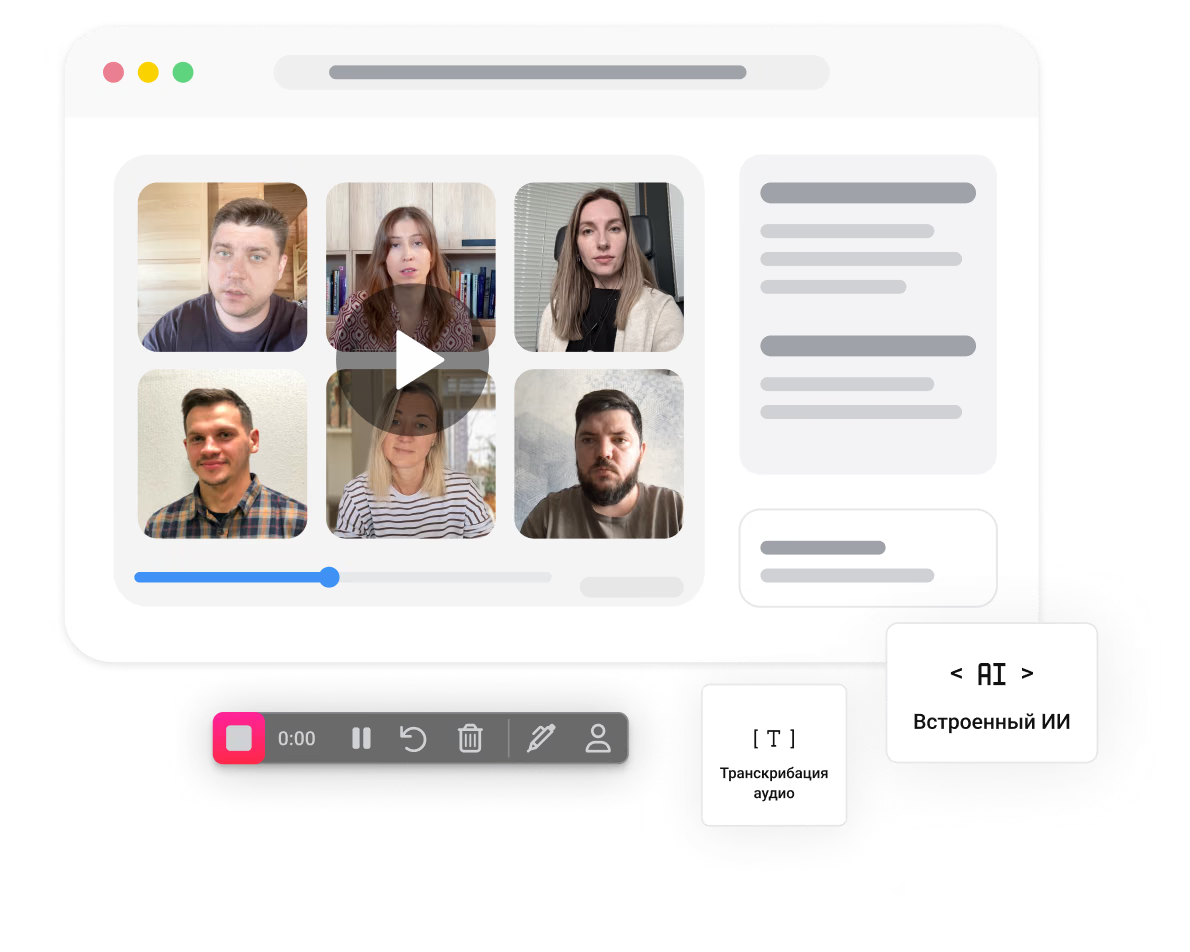
Зум, Google Meet, Teams, Яндекс Телемост, Контур.Толк, TrueConf или корпоративная система — не важно. Глабикс записывает экран и звук компьютера, а не подключается к сервису, поэтому работает везде одинаково.
В видео попадает всё, что показывали на экране, ваша камера и голоса участников. Демо, презентация, цифры из таблицы остаются в файле, а не только в памяти.
В звонке не появляется «участник-бот», у организатора не нужно ничего просить. Участникам не нужно ни устанавливать, ни подтверждать — предупредить о записи достаточно словами.
Пауза, горячие клавиши, лазерная указка, чтобы подсветить важное на экране. Отвлеклись на личное — поставили паузу, вернулись — продолжили.
Стратегическая сессия или обучение на полдня — до 8 часов в одной записи на корпоративном тарифе. Файл уходит в облако сам, место на диске не нужно.
Готовое видео лежит в общей библиотеке. Доступ — по ссылке, по паролю или только для сотрудников. Видно, кто открыл запись и сколько посмотрел.
Запись идёт с вашего компьютера, поэтому не важно, где проходит созвон и кто его организатор
Приложение для Windows и macOS ставится за минуту и живёт в трее. Один раз выберите камеру и микрофон — дальше настраивать ничего не нужно.
Нажмите кнопку или горячую клавишу. Выберите, что писать: весь экран или окно ВКС, с камерой или без. Во время встречи можно поставить паузу и продолжить.
Запись сама загрузится в вашу библиотеку: ничего не нужно сохранять, конвертировать и пересылать файлом. Отправьте команде одну ссылку — она откроется в любом браузере.
Обычная запись созвона — часовой файл, который надо куда-то выгрузить и кому-то переслать. В Глабиксе после встречи:
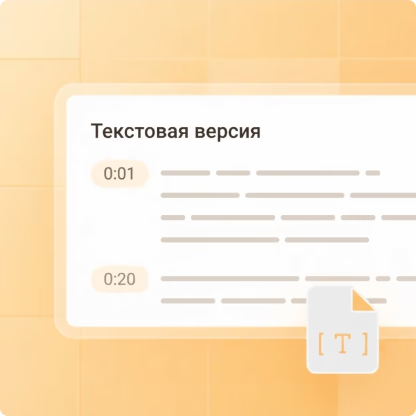
*К каждой записи бонусом добавляется текстовая версия и краткая сводка — подробнее на странице расшифровки совещаний.

Тот, кто пропустил, смотрит запись на скорости ×2, а не просит пересказать. Ссылка на неё лежит в чате команды — файл искать не нужно.
Бриф, возражения и договорённости остаются в записи, а не в заметках менеджера. Спорный момент пересматривают по таймкоду, а не выясняют, кто что помнит.
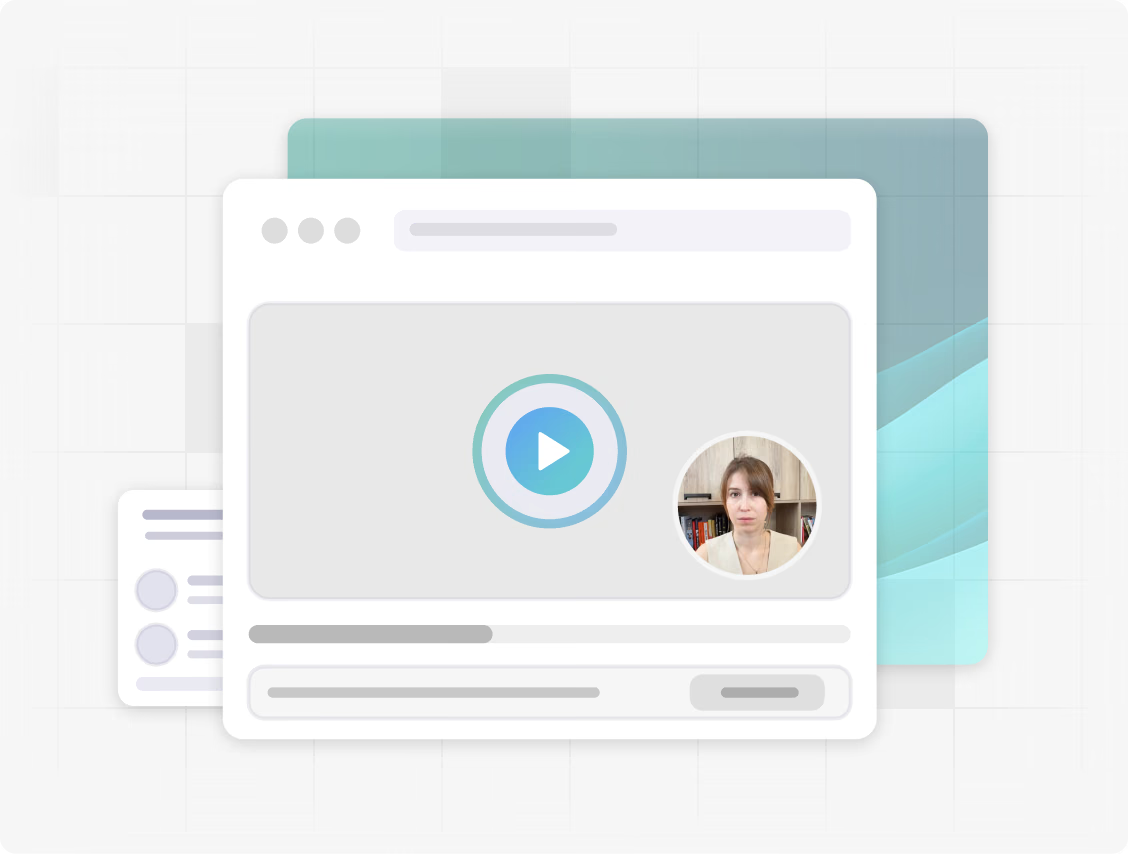
В записи — экран: демо продукта, слайды, цифры из таблицы. Клиент пересматривает то, что ему показали, и пересылает коллегам, которых не было на созвоне.
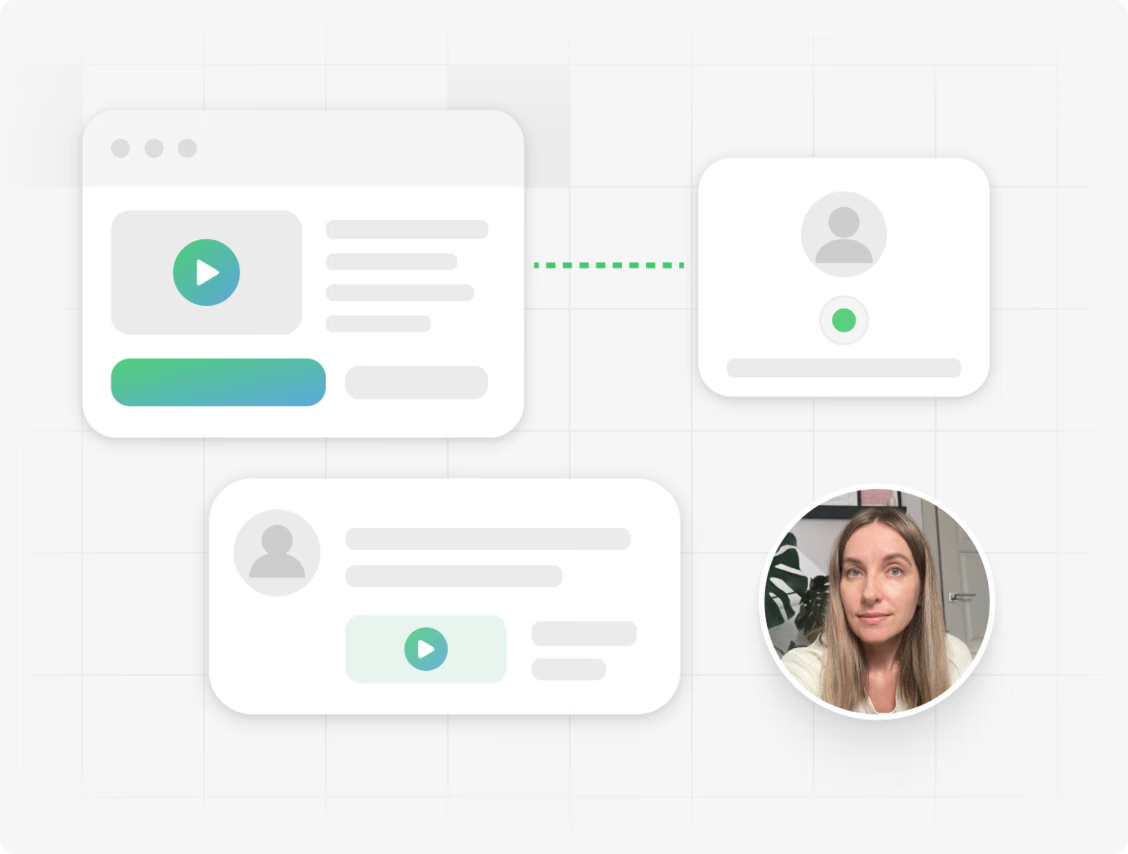
Нанимающий руководитель смотрит запись интервью, когда удобно, — рекрутеру не нужно пересказывать кандидата.
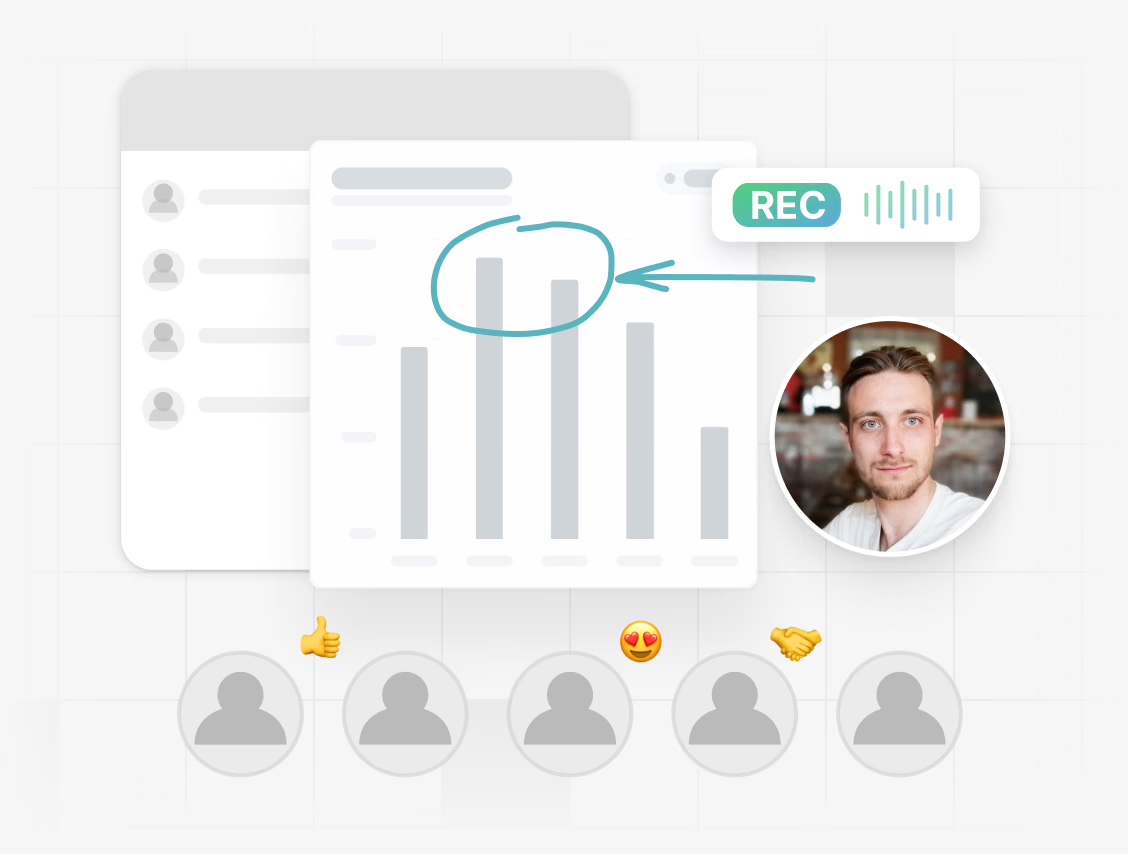
Записанное занятие живёт в библиотеке: новичок смотрит его в первый день, а не ждёт, пока эксперт найдёт время.
Ноутбук на столе, режим записи с камеры — и офлайн-встреча записана вместе со звуком, как обычный созвон.
Факты из продукта и тарифов — без округлений в свою пользу
Без ботов, приглашений и настроек у участников.
Стратсессия или обучение на полдня — одним файлом.
Видео, доступ и статистика просмотров в одном месте.
Ничего не устанавливают и не подтверждают; запись идёт на вашей стороне.
Запись входит во все тарифы
Есть в каждом тарифе Глабикса — отличается только максимальная длительность одного файла. Хранилище и число пользователей — по тарифу.
Без ограничений по людям и хранилищу, записи до 8 часов, единый вход (SSO), роли и уровни доступа, персональные условия и помощь с внедрением. До 3 недель полного доступа бесплатно, чтобы проверить на своих встречах.
Оставьте ваши контактные данные, чтобы получить персональные условия.

Оставьте заявку — покажем на демо, как записывается обычный созвон и что с записью делает команда. Без лишних звонков, строго по делу.
Записи и расшифровки хранятся в России и передаются в защищённом виде. Доступами управляет ваша компания: роли, единый вход (SSO), доступ по ссылке или паролю. Поможем пройти проверку службы безопасности — ответим на опросник ИБ и покажем архитектуру хранения.